2026/05/16 5

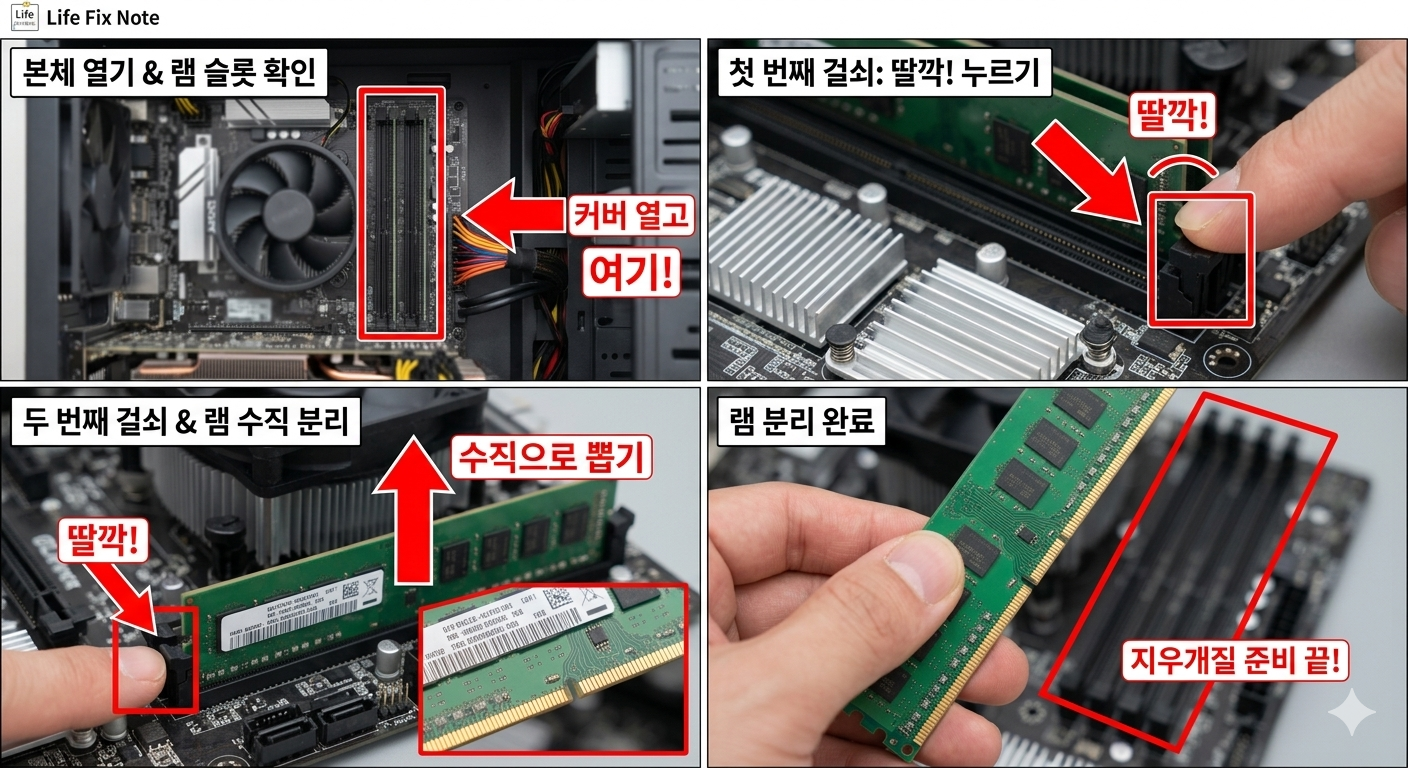
본체는 켜지는데 화면이 안 나올 때? 지우개로 램(RAM) 닦는 1분 해결법

안녕하세요! PC의 먹통 순간을 시원하게 해결해 드리는 Life Fix Note입니다.컴퓨터 전원 버튼을 누르면 본체 팬도 팽팽 잘 돌고, 불빛도 번쩍번쩍 들어오는데 정작 모니터 화면에는 '신호 없음(No Signal)'만 뜨면서 깜깜무소식인 적 있으시죠?이 증상의 90% 이상은 부품 고장이 아니라, 컴퓨터 내부에 쌓인 미세한 먼지나 습기 때문에 메모리(RAM) 접촉 불량이 일어나서 발생하는 현상입니다. 오늘은 수리비 0원으로 모니터 화면을 다시 살려내는 '지우개 심폐소생술'을 알려드립니다!🛠 준비물: 지우개 하나면 끝!집에 굴러다니는 일반 문구용 미술 지우개(또는 플라스틱 지우개) 하나만 준비해 주세요.1단계: 전원 차단 및 안전 확보 (가장 중요★)전기가 흐르는 상태에서 부품을 만지면 쇼트가 나거나..
PC 문제 해결 2026.05.16

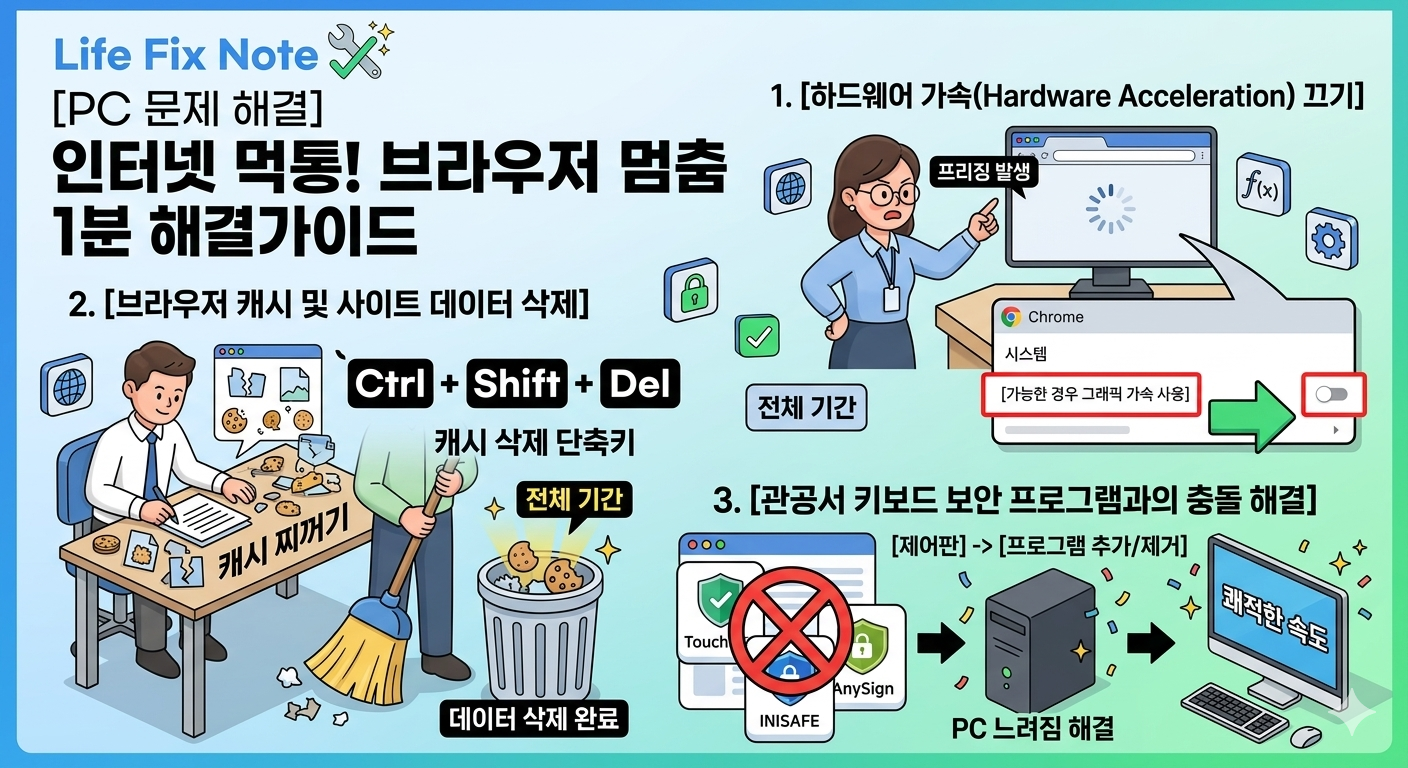
인터넷 하다가 갑자기 멈춤? 웹 브라우저 프리징 현상 1분 해결법

안녕하세요! PC의 답답한 순간을 시원하게 해결해 드리는 Life Fix Note****입니다.인터넷 뉴스 기사를 읽거나, 은행 업무를 보려고 사이트에 접속했는데 갑자기 마우스 커서가 모래시계로 변하면서 화면이 하얗게 멈춘 적 있으시죠? 강제로 창을 닫으려고 해도 먹통이 되어 결국 컴퓨터 전원을 꾹 눌러 껐다 켜야 했던 분들을 위해, 오늘은 웹 브라우저 멈춤 현상을 완벽하게 예방하고 고치는 3가지 방법을 정리해 드립니다.1. 하드웨어 가속(Hardware Acceleration) 기능 끄기브라우저 멈춤 현상의 80% 이상은 이 설정 하나 때문에 발생합니다. 그래픽 카드와 브라우저 간의 충돌을 막아주는 핵심 설정입니다.크롬(Chrome) / 웨일(Whale) 기준 방법:브라우저 우측 상단의 [점 3개(설정..

PC 문제 해결 2026.05.16

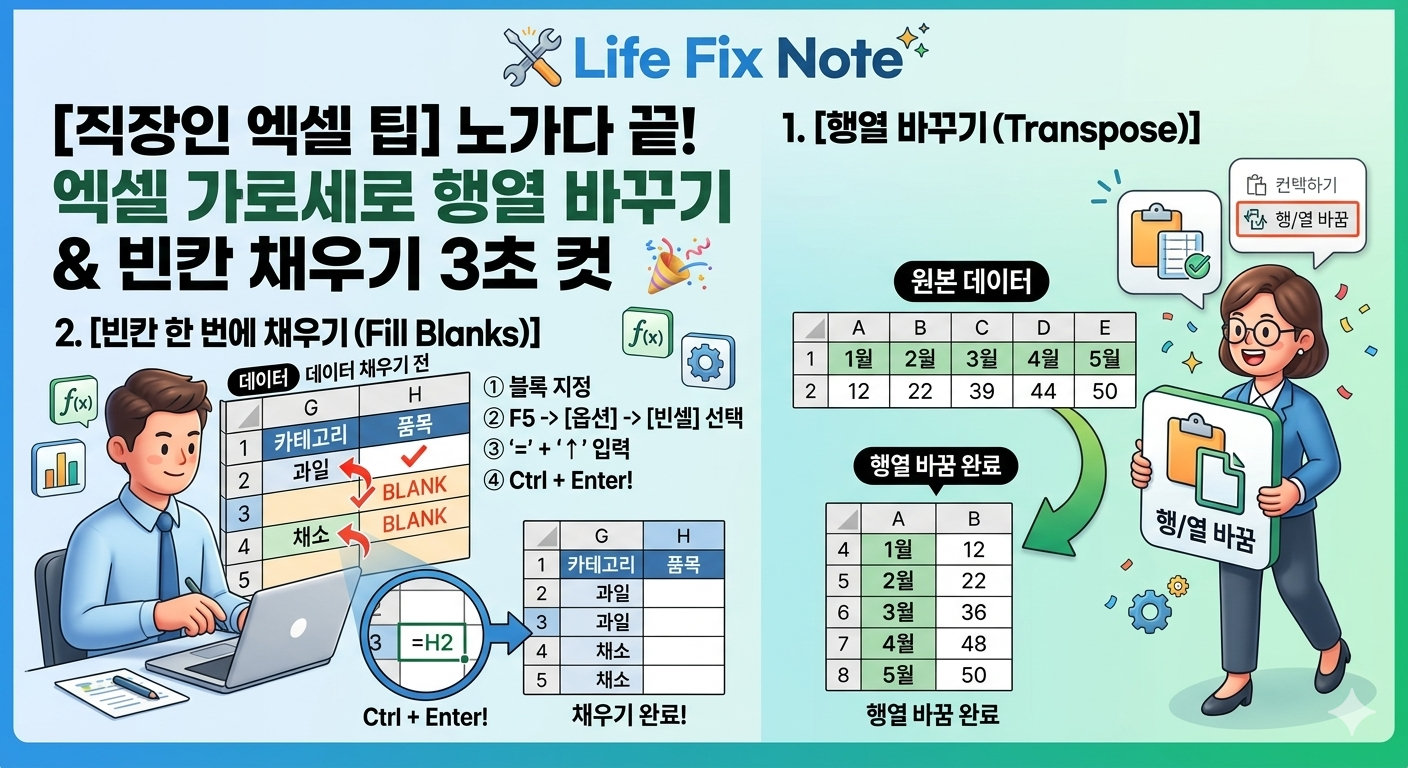
[직장인 엑셀 팁] 노가다 끝! 엑셀 가로세로 행열 바꾸기 & 빈칸 채우기 3초 컷

안녕하세요! 여러분의 칼퇴를 돕는 필수 오피스 가이더, Life Fix Note입니다.상사에게 보고서를 올렸는데 "이 표, 가로세로 방향 바꿔서 다시 가져와 봐"라는 피드백을 받으신 적 있으신가요? 혹은 시스템에서 데이터를 다운로드했는데, 빈칸이 너무 많아서 일일이 채우느라 야근하신 적은 없으신가요?오늘은 마우스 클릭 몇 번으로 복잡한 표의 방향을 바꾸고, 수백 개의 빈칸을 1초 만에 채우는 실무 치트키 2가지를 소개해 드립니다.1. 가로세로 뒤집기! 행과 열 바꾸기 (2가지 방법)표를 새로 만들 필요 전혀 없습니다. 엑셀의 복사 붙여넣기 옵션 하나면 끝납니다.방법 A: 선택하여 붙여넣기 (가장 추천)방향을 바꿀 표 전체를 드래그하고 Ctrl + C를 눌러 복사합니다.새롭게 표를 넣을 빈 셀을 클릭하고 ..

엑셀 꿀팁 2026.05.16

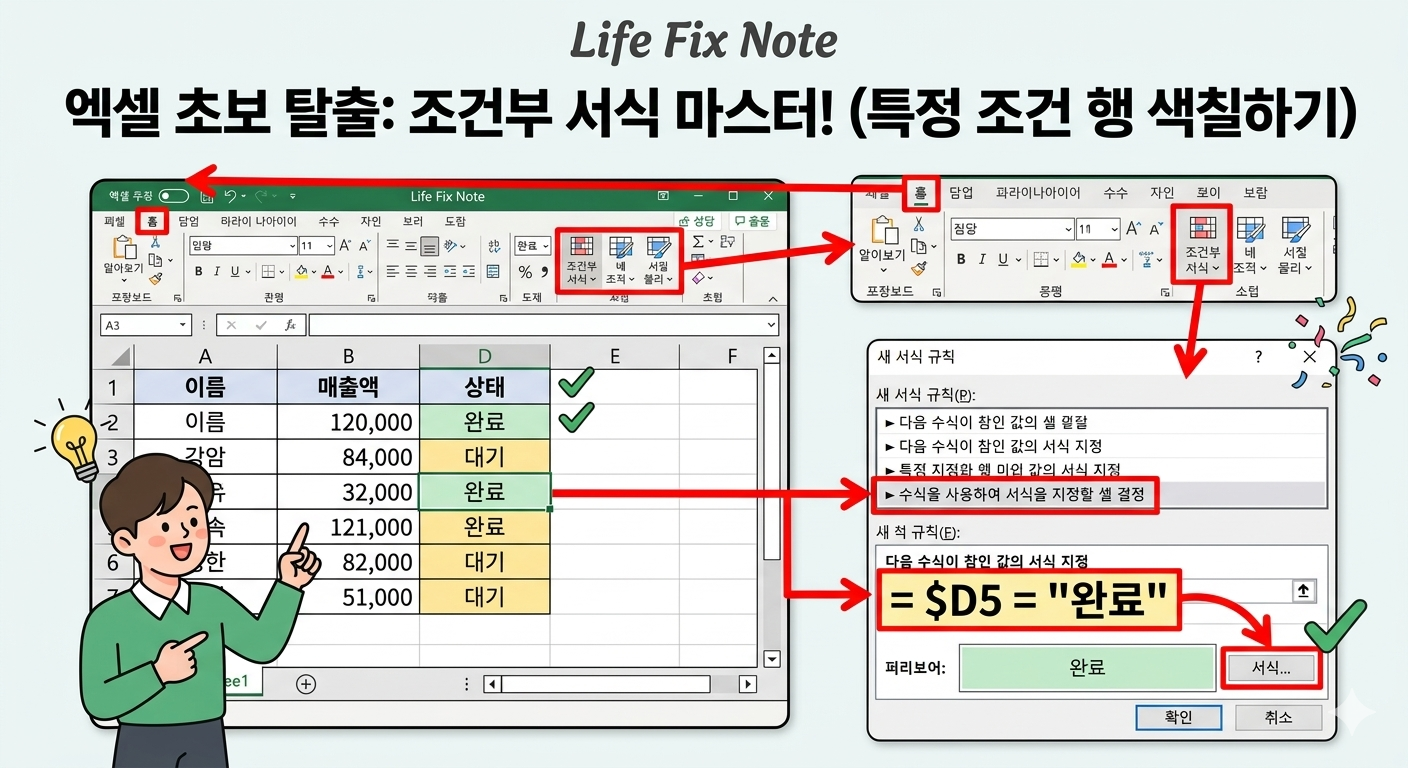
직장인 엑셀 팁: 특정 조건만 골라 색칠하는 '조건부 서식' 1분 마스터

안녕하세요! 여러분의 퇴근 시간을 앞당겨 드리는 Life Fix Note입니다.수많은 데이터가 적힌 표에서 "매출 1,000만 원 이상인 행만 눈에 띄게 색을 칠해라" 혹은 "미납자 명단만 빨간색으로 표시해라" 같은 지시를 받으면 어떻게 하시나요? 설마 셀을 하나하나 눈으로 찾아가며 마우스로 색을 채우고 계시진 않겠죠?오늘은 엑셀이 알아서 원하는 데이터만 쏙쏙 골라 시각화해 주는 '조건부 서식' 활용법을 완벽하게 정리해 드립니다.1. 기본 중의 기본: 특정 숫자보다 큰 값 강조하기실적 달성 여부나 재고 수량을 파악할 때 가장 자주 쓰이는 방식입니다.방법: 적용할 데이터 범위를 마우스로 드래그합니다.설정: 상단 메뉴의 [홈] 탭 > [조건부 서식] > [셀 강조 규칙] > [보다 큼]을 선택합니다.적용: ..

엑셀 꿀팁 2026.05.16

구글 검색 유입 1위! 컴퓨터 느려짐 주범, 금융 보안 프로그램 1분 삭제법

안녕하세요! 답답한 PC 문제를 시원하게 해결해 드리는 Life Fix Note입니다.은행 인터넷 뱅킹을 이용하거나 정부 정부24, 홈택스 같은 공공기관 사이트에 한 번 접속하고 나면 컴퓨터가 눈에 띄게 느려지거나 버벅거리는 경험 해보셨을 겁니다.이유는 사이트에 접속할 때 강제로 설치된 '키보드 보안 및 공인인증 프로그램'들이 컴퓨터를 켠 순간부터 백그라운드에서 메모리를 계속 잡아먹기 때문인데요. 오늘은 PC 속도를 갉아먹는 주범들을 안전하고 깔끔하게 청소하는 방법을 알려드립니다.1. 작업 관리자에서 범인 확인하기내 컴퓨터 리소스를 낭비하고 있는 보안 프로그램들이 작동 중인지 먼저 확인해 보세요.방법: Ctrl + Shift + Esc를 눌러 [작업 관리자]를 엽니다.확인: 프로세스 탭에서 INISAFE..

PC 문제 해결 2026.05.16