안녕하세요! PC의 먹통 순간을 시원하게 해결해 드리는 Life Fix Note입니다.
컴퓨터 전원 버튼을 누르면 본체 팬도 팽팽 잘 돌고, 불빛도 번쩍번쩍 들어오는데 정작 모니터 화면에는 '신호 없음(No Signal)'만 뜨면서 깜깜무소식인 적 있으시죠?
이 증상의 90% 이상은 부품 고장이 아니라, 컴퓨터 내부에 쌓인 미세한 먼지나 습기 때문에 메모리(RAM) 접촉 불량이 일어나서 발생하는 현상입니다. 오늘은 수리비 0원으로 모니터 화면을 다시 살려내는 '지우개 심폐소생술'을 알려드립니다!
🛠 준비물: 지우개 하나면 끝!
집에 굴러다니는 일반 문구용 미술 지우개(또는 플라스틱 지우개) 하나만 준비해 주세요.
1단계: 전원 차단 및 안전 확보 (가장 중요★)
전기가 흐르는 상태에서 부품을 만지면 쇼트가 나거나 부품이 영구 고장 날 수 있습니다.
- 방법: 컴퓨터 본체 전원을 완전히 끄고, 본체 뒷면에 연결된 파워 전원 선(코드)을 아예 뽑아주세요.
- 전류 제거: 선을 뽑은 상태에서 본체 전원 버튼을 3~4번 정도 더 눌러주면 본체 잔류 전원까지 깔끔하게 제거됩니다.
2단계: 본체 열고 램(RAM) 분리하기
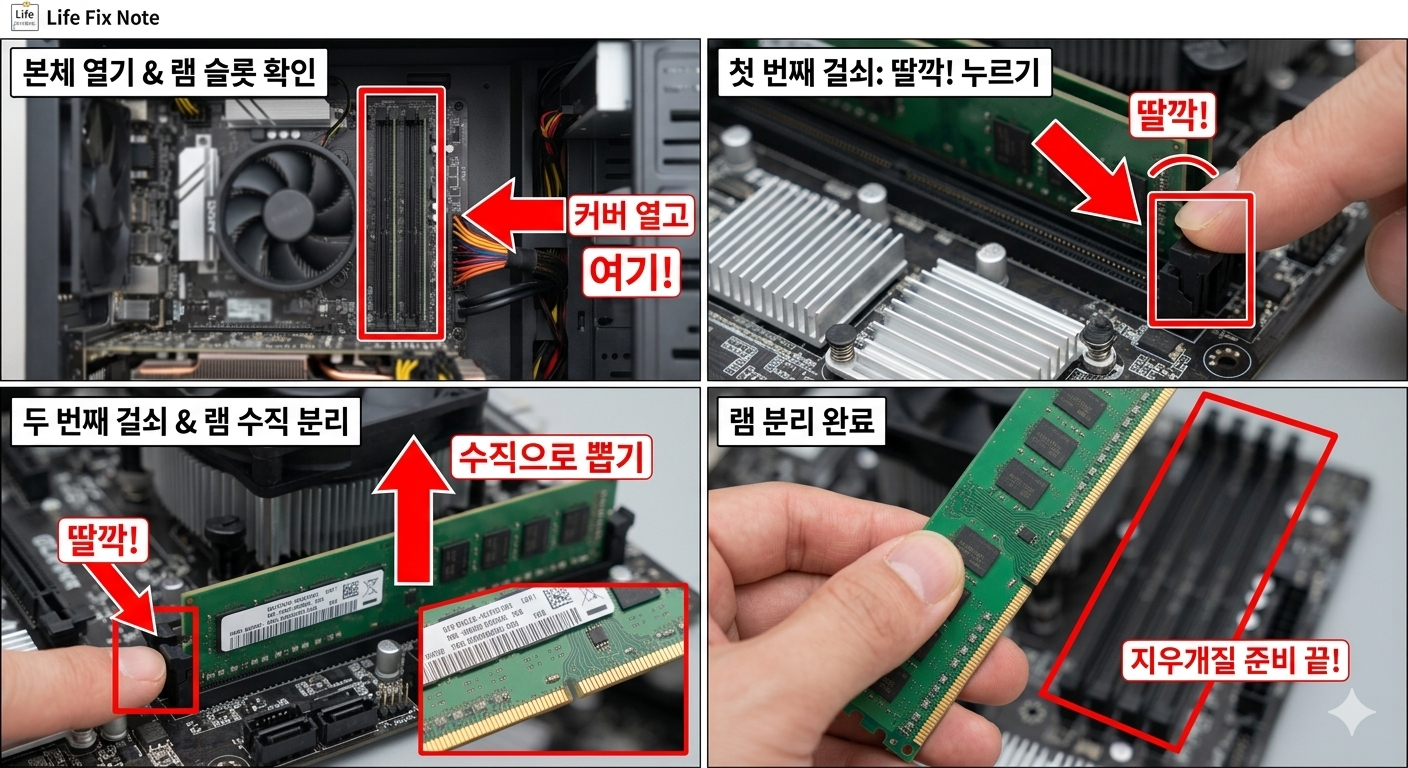
- 방법: 본체 옆면 유리나 커버를 열면, CPU 쿨러 옆에 길쭉하게 꽂혀 있는 초록색이나 검은색 막대기(RAM)들이 보입니다.
- 분리: 램을 고정하고 있는 양 끝(또는 한쪽 끝)의 플라스틱 레버(걸쇠)를 바깥쪽으로 딸깍 누르면 램이 툭 하고 위로 올라옵니다. 그대로 수직으로 살포시 뽑아주세요.
3단계: 지우개로 금속 단자(골드핑거) 닦기
- 방법: 램 아랫부분을 보면 메인보드와 맞닿는 금색 부분(골드핑거)이 있습니다. 이 부위를 지우개로 지우개질하듯 살살 문질러 닦아줍니다.
- 주의: 너무 세게 밀면 미세한 부품이 떨어질 수 있으니, 금색 때를 벗겨낸다는 느낌으로 앞뒷면 모두 가볍게 문질러 주세요.
- 마무리: 다 닦은 후에는 램에 붙은 지우개 가루를 손바닥이나 바람으로 털어 깨끗하게 날려줍니다. (가루가 메인보드 슬롯에 들어가면 안 됩니다!)
4단계: 램 제대로 다시 장착하기
- 방법: 램 가운데에 있는 홈(홈의 위치가 비대칭입니다)과 메인보드 슬롯의 홈 방향이 맞는지 확인합니다.
- 장착: 슬롯 위에 수직으로 올바르게 얹은 뒤, 양손 엄지손가락으로 램의 양쪽 끝을 '딱!' 소리가 날 때까지 힘주어 아래로 꾹 눌러줍니다. (양 끝 걸쇠가 자동으로 닫혀야 정상 체결입니다.)
컴퓨터가 켜지는데 화면이 안 나올 때, 열 명 중 아홉 명은 이 '지우개 요법'으로 해결을 보곤 합니다. 만약 이렇게 했는데도 안 된다면 그래픽 카드(GPU)도 똑같이 뽑아서 골드핑거를 닦아보세요!
오늘 가이드가 도움이 되셨다면 공감과 댓글 부탁드립니다. 여러분의 디지털 라이프를 고쳐드리는 Life Fix Note였습니다. 감사합니다!
#본체는켜지는데화면이안나올때 #모니터신호없음 #램접촉불량 #지우개로램닦기 #컴퓨터화면안나옴 #LifeFixNote #PC자가수리
'PC 문제 해결' 카테고리의 다른 글
| 윈도우 11 업데이트 후 무한 로딩·블루스크린(먹통) 3단계 해결법 (0) | 2026.05.23 |
|---|---|
| 듀얼 모니터 인식 안 될 때, 5분 만에 해결하는 케이블 및 설정 체크리스트 (0) | 2026.05.23 |
| 인터넷 하다가 갑자기 멈춤? 웹 브라우저 프리징 현상 1분 해결법 (0) | 2026.05.16 |
| 구글 검색 유입 1위! 컴퓨터 느려짐 주범, 금융 보안 프로그램 1분 삭제법 (0) | 2026.05.16 |
| 공공기관 사이트 보안프로그램 무한 설치 오류? 1분 만에 해결하는 법 (0) | 2026.04.13 |