안녕하세요! 여러분의 칼퇴를 돕는 필수 오피스 가이더, Life Fix Note입니다.
상사에게 보고서를 올렸는데 "이 표, 가로세로 방향 바꿔서 다시 가져와 봐"라는 피드백을 받으신 적 있으신가요? 혹은 시스템에서 데이터를 다운로드했는데, 빈칸이 너무 많아서 일일이 채우느라 야근하신 적은 없으신가요?
오늘은 마우스 클릭 몇 번으로 복잡한 표의 방향을 바꾸고, 수백 개의 빈칸을 1초 만에 채우는 실무 치트키 2가지를 소개해 드립니다.
1. 가로세로 뒤집기! 행과 열 바꾸기 (2가지 방법)
표를 새로 만들 필요 전혀 없습니다. 엑셀의 복사 붙여넣기 옵션 하나면 끝납니다.
방법 A: 선택하여 붙여넣기 (가장 추천)
- 방향을 바꿀 표 전체를 드래그하고 Ctrl + C를 눌러 복사합니다.
- 새롭게 표를 넣을 빈 셀을 클릭하고 마우스 우클릭을 합니다.
- 붙여넣기 옵션 아이콘 중 [행/열 바꿈] 아이콘(가로세로 화살표가 꺾인 모양)을 누르면 끝!
방법 B: 데이터가 연동되는 TRANSPOSE 함수
원본 데이터가 바뀔 때 바뀐 표도 자동으로 업데이트되길 원한다면 함수를 쓰면 편리합니다.
- 빈 공간에 =TRANSPOSE(원본표범위)를 입력하고 엔터를 누르면 가로세로가 바뀐 표가 자동으로 펼쳐집니다.
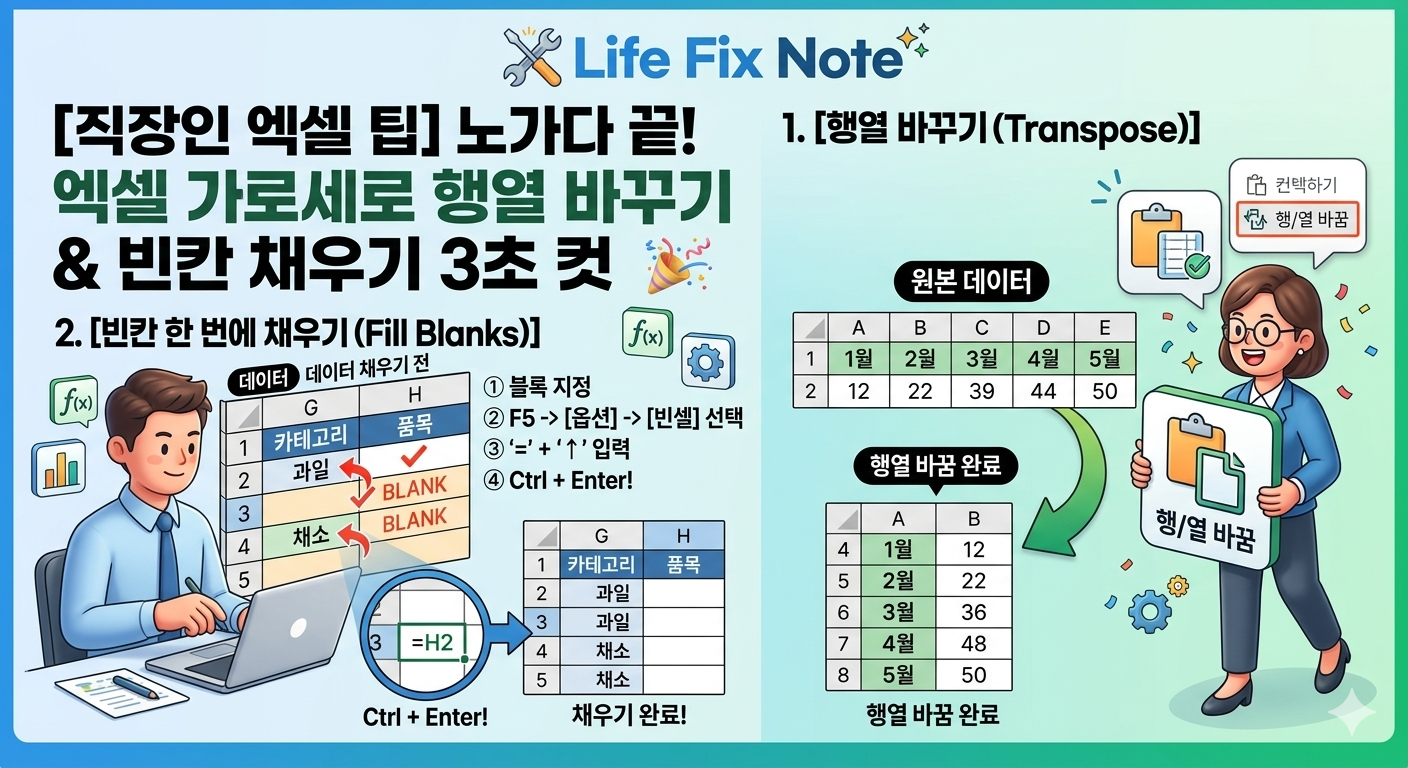
2. 수백 개 빈칸 1초 만에 채우기 (이동 옵션)
위의 셀과 똑같은 내용으로 아래 빈칸들을 한 번에 채워야 할 때 쓰는 방법입니다. 일일이 드래그할 필요가 없습니다.
- 빈칸을 채워야 하는 데이터 범위를 블록 지정합니다.
- 키보드의 F5 키를 누른 뒤, 팝업창에서 하단의 [옵션]을 클릭합니다.
- 이동 옵션 창에서 [빈셀]을 선택하고 확인을 누릅니다. (이제 빈 셀만 선택된 상태가 됩니다.)
- 그 상태에서 마우스를 절대 건드리지 말고, 바로 키보드로 = 을 입력한 뒤 ↑ (위쪽 화살표 방향키)를 누릅니다.
- 마지막으로 그냥 엔터가 아닌, Ctrl + Enter를 동시에 누릅니다!
💡 결과는? 모든 빈칸에 바로 위 셀의 내용이 마법처럼 한 번에 복사되어 채워집니다.
엑셀 실무에서 시간을 가장 많이 낭비하는 두 가지 순간, 바로 표의 방향을 바꾸느라 데이터를 재입력하거나 수백 개의 빈칸을 일일이 채울 때입니다. 하지만 이 이미지 한 장이면 그 모든 노가다를 3초 만에 끝낼 수 있습니다.
엑셀은 기능을 아느냐 모르느냐에 따라 1시간 걸릴 일이 3초 만에 끝나기도 합니다. 오늘 알려드린 행열 바꾸기와 빈칸 채우기 팁으로 소중한 퇴근 시간을 사수해 보세요!
오늘 내용이 유익하셨다면 공감과 댓글 부탁드립니다. Life Fix Note는 언제나 여러분의 스마트한 업무 환경을 응원합니다. 감사합니다!
#엑셀행열바꾸기 #엑셀가로세로바꾸기 #엑셀빈칸채우기 #엑셀이동옵션 #TRANSPOSE함수 #직장인엑셀꿀팁 #LifeFixNote #업무자동화
'엑셀 꿀팁' 카테고리의 다른 글
| 엑셀에서 가장 많이 쓰는 VLOOKUP 함수 기초 사용법 및 #N/A 오류 해결하기 (0) | 2026.05.24 |
|---|---|
| 엑셀 응답없음 멈춤 현상 해결법 4가지와 튕겼을 때 임시저장 파일 복구 방법 (0) | 2026.05.17 |
| 직장인 엑셀 팁: 특정 조건만 골라 색칠하는 '조건부 서식' 1분 마스터 (0) | 2026.05.16 |
| 엑셀 노가다 탈출! 조건부 서식으로 데이터 시각화하기 (3) | 2026.04.13 |
| 엑셀 작업 시간을 반으로 줄여주는 필수 단축키 & 인쇄 꿀팁 (0) | 2026.04.13 |