안녕하세요! 여러분의 퇴근 시간을 앞당겨 드리는 Life Fix Note입니다.
수많은 데이터가 적힌 표에서 "매출 1,000만 원 이상인 행만 눈에 띄게 색을 칠해라" 혹은 "미납자 명단만 빨간색으로 표시해라" 같은 지시를 받으면 어떻게 하시나요? 설마 셀을 하나하나 눈으로 찾아가며 마우스로 색을 채우고 계시진 않겠죠?
오늘은 엑셀이 알아서 원하는 데이터만 쏙쏙 골라 시각화해 주는 '조건부 서식' 활용법을 완벽하게 정리해 드립니다.
1. 기본 중의 기본: 특정 숫자보다 큰 값 강조하기
실적 달성 여부나 재고 수량을 파악할 때 가장 자주 쓰이는 방식입니다.
- 방법: 적용할 데이터 범위를 마우스로 드래그합니다.
- 설정: 상단 메뉴의 [홈] 탭 > [조건부 서식] > [셀 강조 규칙] > [보다 큼]을 선택합니다.
- 적용: 원하는 기준 숫자(예: 1000000)를 입력하고 우측에서 '진한 빨강 텍스트가 있는 연한 빨강 채우기' 등 원하는 색상을 선택한 뒤 확인을 누릅니다.
2. 텍스트 조건으로 행 전체 색칠하기 (실무 치트키★)
"상태 열이 '완료'인 경우에만 그 행 전체에 초록색을 칠하고 싶다" 할 때 쓰는 수식 활용법입니다. 이 방법을 알면 엑셀 능숙자로 인정받을 수 있습니다.
- 방법: 제목 행을 제외한 표 전체 범위를 블록 지정합니다.
- 설정: [조건부 서식] > [새 규칙] > [수식을 사용하여 서식을 지정할 셀 결정]을 클릭합니다.
- 수식 입력: 입력창에 = $상태셀주소 = "완료" 형식으로 입력합니다. (예: = $D5 = "완료")
- 주의: 열 이름 앞에 반드시 $ 기호를 붙여주어야 행 전체에 색이 칠해집니다!
- 서식 지정: [서식] 버튼을 눌러 채우기 탭에서 원하는 색상을 고르고 확인을 누릅니다.
3. 중복 값 한눈에 찾아내기
데이터를 취합하다가 혹시 이름이나 코드가 중복으로 들어갔는지 확인할 때 눈 수정 대신 시스템을 쓰세요.
- 방법: 검사할 열을 선택합니다.
- 설정: [조건부 서식] > [셀 강조 규칙] > [중복 값]을 선택하고 확인을 누르면, 귀신같이 겹치는 데이터에만 색이 칠해집니다.
엑셀의 조건부 서식 기능은 복잡한 데이터 속에서 우리가 원하는 정보만을 시각적으로 도드라지게 만들어 줍니다. 하지만 처음 접하면 메뉴의 위치나 수식 입력 방법이 다소 낯설게 느껴질 수 있는데요, 아래 가이드를 따라 차근차근 진행해 보세요.
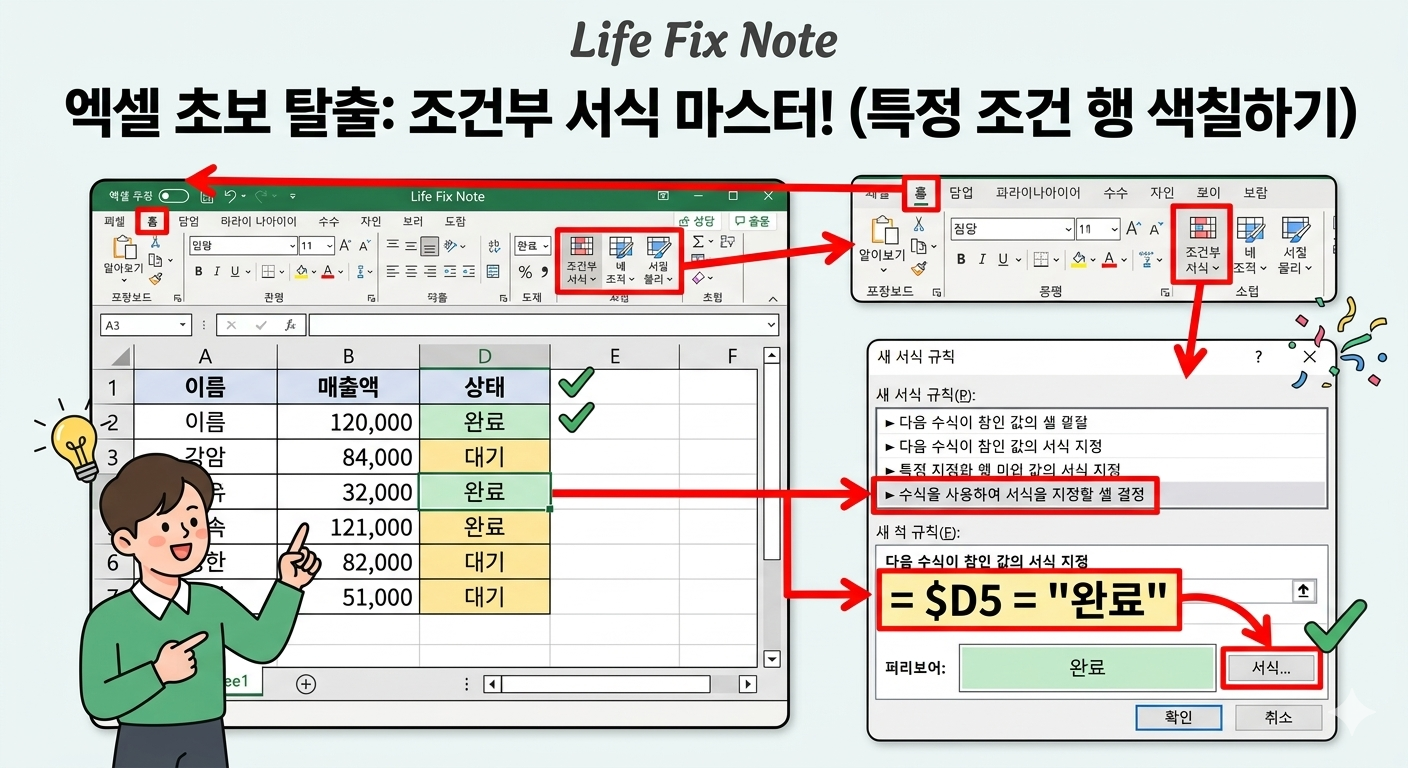
조건부 서식은 한 번 설정해 두면 나중에 새로운 데이터를 밑에 추가해도 알아서 색이 바뀌기 때문에 업무 자동화의 첫걸음이라고 할 수 있습니다. 오늘 팁으로 칼퇴근에 한 걸음 더 가까워지셨길 바랍니다!
오늘 내용이 도움 되셨다면 공감과 댓글 부탁드립니다. Life Fix Note는 더 유익한 오피스 꿀팁으로 다시 찾아오겠습니다. 감사합니다!
'엑셀 꿀팁' 카테고리의 다른 글
| 엑셀 응답없음 멈춤 현상 해결법 4가지와 튕겼을 때 임시저장 파일 복구 방법 (0) | 2026.05.17 |
|---|---|
| [직장인 엑셀 팁] 노가다 끝! 엑셀 가로세로 행열 바꾸기 & 빈칸 채우기 3초 컷 (0) | 2026.05.16 |
| 엑셀 노가다 탈출! 조건부 서식으로 데이터 시각화하기 (3) | 2026.04.13 |
| 엑셀 작업 시간을 반으로 줄여주는 필수 단축키 & 인쇄 꿀팁 (0) | 2026.04.13 |
| 데이터 관리가 쉬워지는 엑셀 중급 꿀팁: VLOOKUP과 조건부 서식 (0) | 2026.04.13 |